
年末年始は、ふだんと営業時間が変わるお店や会社が多い時期です。
その情報が、Googleマップにきちんと出ているでしょうか。
お客さんは、出かける前にマップで「今日やっているか」をたしかめます。マップでは営業中なのに、行ってみたら閉まっていた。これでは、せっかくのお客さんをがっかりさせてしまいます。
この記事では、年末年始の休みや短い営業を、Googleマップに出す方法をまとめます。使うのは、Googleビジネスプロフィールの「特別営業時間」と「臨時休業」の2つです。
使い分け、設定の手順、うまく出ないときのたしかめ方、年明けの注意まで、順番に見ていきます。書いているのは、横浜を拠点にMEO(Googleマップの集客対策)に対応する Alythron です。
先に決めておくこと:休む日と、短くする日

設定の前に、年末年始の予定を紙に書き出しておきましょう。たとえば、こんな形です。
年末年始の営業時間のご案内
- 12月28日(月) 通常営業
- 12月29日(火)〜 1月3日(日) 休業
- 1月4日(月) 10:00 〜 15:00 (短縮営業)
- 1月5日(火) 通常営業
※ 1月5日(火)より平常通り営業いたします。
休業期間中のお問い合わせにつきましては、営業開始日より順次ご対応いたします。
ポイントは、ふだんと違う日を、1日ずつはっきりさせることです。お休みの日だけでなく、短く営業する日も書いておきます。
この表があると、あとの設定がぐっと楽になります。お店のサイトやSNSにお知らせを出すときも、同じ表を使えます。
特別営業時間と臨時休業の使い分け

Googleビジネスプロフィールには、ふだんと違う営業を伝える方法が2つあります。
| 項目 | 特別営業時間 | 臨時休業 |
|---|---|---|
| 向いている場面 |
特定の日のみ休業する 営業時間を変更する場合 |
長期の休業や再開予定が 未定の場合 |
| 休業期間の目安 |
短期推奨 連続して6日まで |
長期推奨 連続して8日以上 |
| 日ごとの時間設定 | 1日ごとに個別の設定が可能 |
設定不可 (休業中の表示のみ) |
| 期間終了後の挙動 |
通常の営業時間設定が そのまま自動で維持されます |
手動で「営業中」に 戻す必要があります |
年末年始の休みは、1週間より短いことが多いはずです。そのときは、特別営業時間を使うのが基本になります。
Googleのヘルプでも、特別営業時間の使いどころが説明されています。「一時的な営業時間の変更」や「連続して最長 6 日間の休業」のときです。
一方で、8日以上休むときや、いつ再開するか決まっていないときは臨時休業を使う、と別のヘルプにあります。
ちょうど7日間休むときは
じつは、ちょうど7日間の休みについては、Googleのヘルプでも記事によって書き方が分かれています。
なお、ヘルプの「営業時間を編集する」でも、特別営業時間は最長6日間の休みに使うとされています。
選ぶときは、つぎの2つも材料になります。
迷うときは、設定する前に、上のヘルプの最新の書き方を見てから決めてください。
ふだんの営業時間は書き換えない
年末年始のためだけに、ふだんの営業時間(曜日ごとの時間)を書き換えるのはおすすめしません。年が明けてから、元にもどすのを忘れやすいからです。
特別営業時間を使えば、ふだんの営業時間を変える必要はありません。Googleのヘルプにも、そう書かれています。
特別営業時間を設定する手順
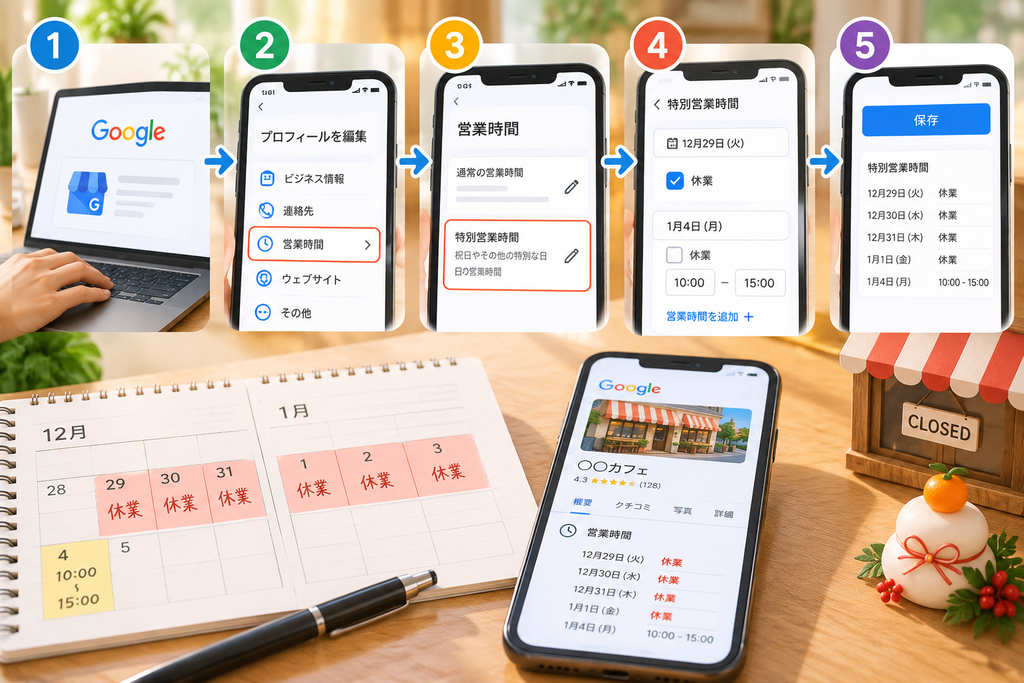
ここからは、Googleのヘルプの手順にそって進めます。画面の名前は、ヘルプの書き方に合わせています。
手順1:ビジネスプロフィールを開く
Googleビジネスプロフィールを開きます。お店を管理しているGoogleアカウントで、ログインしておきましょう。
Google検索やGoogleマップからも、自分のプロフィールを直接管理できるとヘルプにあります。
手順2:営業時間の画面に進む
「プロフィールを編集」を選び、次に「営業時間」を選びます。
「営業時間」の画面の中に、「特別営業時間」という欄があります。その横にある、えんぴつの形の編集アイコンを選びます。
手順3:日付を選ぶ
日付の選び方は、つぎの3つです。
- Googleが出してくれた日付を使うとき:「確認」を選ぶ
- 自分で日付を決めるとき:「日付を追加」を選び、日付を入れる
- 前に入れた日付をなおすとき:その日付を選ぶ
ここで1つ、気をつけたいことがあります。画面に出てくる日付だけで済ませず、休む日がすべてそろっているかたしかめましょう。
Googleの祝日のリストを見ると、年末年始で日本の分として載っているのは、1月1日の元日だけでした。12月29日〜31日や、1月2日・3日は載っていません。
なので、画面に出てこない日は、「日付を追加」から入れます。出てきた日だけ入れて、ほかのお休みを入れ忘れないようにしましょう。
手順4:その日の営業時間を入れる
日付ごとに、営業するかお休みかを入れます。
- お休みの日:「休業」のチェックボックスが、オンになっているのをたしかめる
- 短く営業する日:「休業」のチェックを外し、始まりと終わりの時間を入れる
- 1日に2回に分けて営業する日:その他アイコンから「営業時間を追加 +」を選び、2つめの時間を入れる
手順5:保存する
最後に「保存」を選びます。
保存した特別営業時間は、「プロフィールを編集」の「特別営業時間」などで見られます。入れた日付と時間に、まちがいがないか見なおしておきましょう。
深夜まで営業するお店の注意
夜遅くまで営業するお店は、もう1つ注意があります。1つの特別営業時間は、24時間以内で入れる決まりです。
日付をまたいで、翌日の正午すぎまで営業するときは、日ごとに分けて入れます。たとえば、夜7時から翌日の夕方5時までなら、つぎのように2つに分けます。
- 1日目:19時〜深夜0時
- 2日目:深夜0時〜17時
ヘルプによると、こう入れると翌日のふだんの営業時間は出なくなります。翌日の夜も営業するなら、その時間も特別営業時間に足しておきます。
営業する祝日も、入れておくと安心
元日などの祝日には、プロフィールに「営業時間が通常と異なる可能性がある」という案内が出ます。Googleの祝日のリストのページに、そう書かれています。
ふだんどおり営業する祝日でも、特別営業時間として入れておくのがおすすめです。Googleも、そうすることで営業時間が正しいとお客さんに伝わる、としています。
臨時休業を設定する手順と、もどし方
8日以上休むときや、再開の日が決まっていないときは、臨時休業を使います。手順はつぎのとおりです。
- Googleビジネスプロフィールを開く
- 「プロフィールを編集」から「営業時間」を選ぶ
- 「営業時間」の横の編集アイコンを選び、「臨時休業」を選ぶ
- 「保存」を選ぶ
設定すると、Google検索とGoogleマップに「臨時休業」と出ます。Googleから、休業についてのメールが届くこともあります。
臨時休業の2つの注意
1つめは、検索での出かたです。ヘルプには、臨時休業のお店は、広い言葉で探されたときに、営業中のお店より後ろに並ぶことがあると書かれています。
そのため、短い休みなら、臨時休業より特別営業時間を選ぶほうが向いています。
2つめは、自分で元にもどす手順が必要なことです。営業を始めたら、つぎの手順で「営業中」にもどします。
- 「プロフィールを編集」から「営業時間」を選ぶ
- 「営業時間」の横の編集アイコンを選び、「決まった営業時間で営業している」を選ぶ
- 営業する曜日にチェックを入れ、時間を選ぶ
- 「保存」を選ぶ
くわしい手順は、ヘルプの「ビジネス情報を営業中に再設定する」にあります。
なお、「閉業」はお店をやめたときの印です。年末年始の休みで選ばないよう、気をつけてください。
反映されない・表示されないときにたしかめること
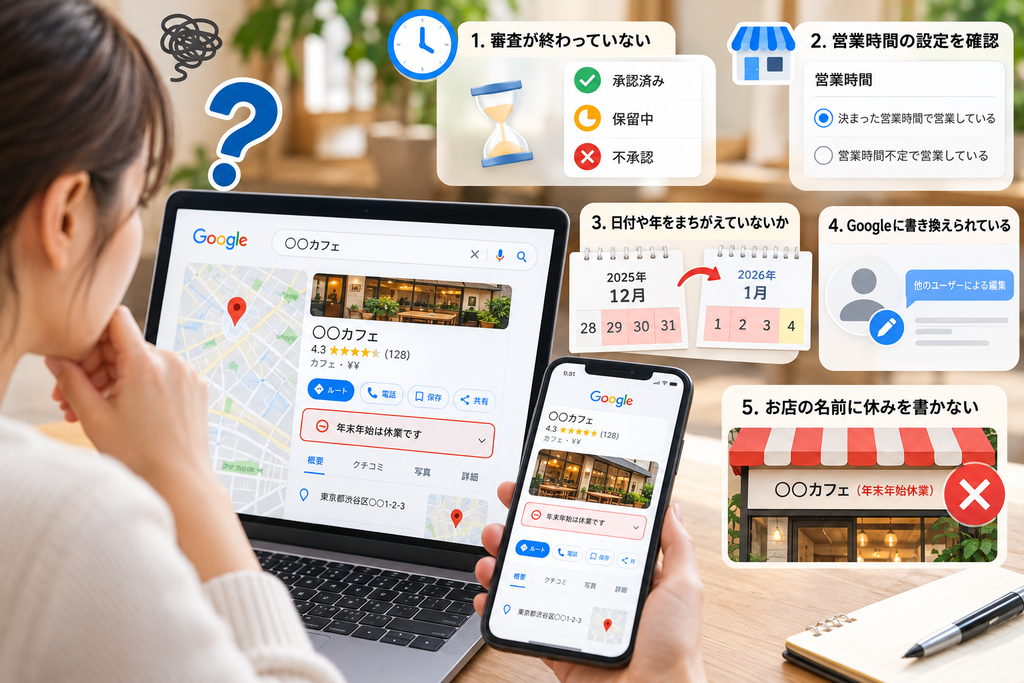
設定したのに、マップに出てこない。そんなときにたしかめたいことを、順番にまとめます。
1. 審査が終わっていない
ビジネスプロフィールをなおすと、Googleの審査が入ることがあります。ヘルプによると、ふつうは10分ほどで終わります。ただ、長いときは30日ほどかかることもあるそうです(ヘルプ)。
なおしたあとの状態は、つぎの3つで表されます。
- 承認済み:なおした内容が、プロフィールに出ている
- 保留中:まだ審査の途中
- 不承認:Googleが正しいとたしかめられず、反映されなかった
年末ぎりぎりに入れると、審査が間に合わないおそれがあります。11月のうちに入れておくと安心です。遅くとも12月の前半には入れましょう。
2. 「決まった営業時間で営業している」になっていない
特別営業時間は、ふだんの営業時間が「決まった営業時間で営業している」になっていないと出ません。ヘルプにも、大事な点として書かれています。
「営業時間不定で営業している」を選んでいるときは、ここを見なおしてください。ふだんの営業時間の入れ方は、ヘルプの「営業時間を編集する」にあります。
3. 日付や年をまちがえている
年末年始は、年をまたぐ設定です。12月の分と1月の分で、年がずれていないか見なおしましょう。
日付を消したいときは、つぎのようにします。
- お休みの日:日付の横の削除アイコンを選ぶ
- 営業する日:その他アイコンから「日付を削除」を選ぶ
4. Googleに書き換えられている
ビジネスプロフィールは、お客さんなどからの報告をもとに、Googleが書き換えることがあります。Googleが書き換えた情報は、編集の画面で青い文字で出ます(ヘルプ)。
お客さんなどから、情報をなおす提案が届くこともあります。そのときは、Googleからメールなどで知らせが来ることがあります。知らせから4日以内に、受け入れるかどうかを決めます。
4日のうちに何もしないと、ほかの公開されている情報と合う内容なら、そのまま公開されることがあります。お店のサイトなど、ほかの場所の情報と合っていることが手がかりになるわけです。
なので、年末年始の予定は、サイトやSNSのお知らせとそろえておきましょう。休み中も、Googleからの知らせには目を通しておくと安心です。
5. お店の名前に休みを書いている
「〇〇カフェ(年末年始休業)」のように、お店の名前に営業時間のことを入れるのはやめましょう。
Googleのガイドラインでは、名前に営業時間の情報を入れることは認められていません。入れると、プロフィールが止められることがあります(ガイドライン)。
年明けにもどし忘れないための3つの注意
年末年始の設定は、年明けの後片づけまでがセットです。
1. 特別営業時間なら、もどす作業はいらない
特別営業時間は、決めた日の分だけ使われます。ふだんの営業時間はそのまま残るので、年明けに書きもどす作業はいりません。
2. 臨時休業にした人は、営業を始める日にもどす
臨時休業は、自分で「営業中」にもどす手順が必要です。営業を始める日の朝にもどせるよう、カレンダーに予定を入れておきましょう。
3. ふだんの営業時間を書き換えた人は、元にもどす
年末年始のために、曜日ごとの営業時間を書き換えたときも同じです。年が明けたら、元の時間にもどしてください。
もどしたら、ログインしていない状態でGoogleマップを開き、お店の表示を見てみましょう。スマートフォンのブラウザの、シークレットモードなどが使えます。お客さんと同じ目でたしかめられます。
よくある質問
Q. 特別営業時間は、いつまでに入れればいいですか?
早めがおすすめです。なおした内容には審査が入ることがあり、長いと30日ほどかかることもあるためです。年末年始の分は、11月のうちに入れておくと安心です。遅くとも12月の前半には入れましょう。
Q. スマートフォンからも設定できますか?
Googleのヘルプには、Google検索やGoogleマップから、自分のプロフィールを直接管理できると書かれています。スマートフォンでも、まずは自分のお店のプロフィールを開いてみてください。
Q. ゴールデンウィークやお盆も、同じやり方でいいですか?
はい。ゴールデンウィークやお盆も、休みが短ければ特別営業時間を使います。考え方も手順も、年末年始と同じです。
Googleの祝日のリストには、ゴールデンウィークの日付も載っていました。画面に出てこない日は、年末年始と同じく「日付を追加」から入れます。
Q. 営業時間のほかに、年末年始の前に見なおしたほうがいいことはありますか?
電話番号や住所、写真が古くなっていないかも、あわせて見ておくのがおすすめです。ふだんの手入れで見なおしたい項目は、「MEO代行は何をしてくれるのか」でもふれています。
手が回らない方へ:MEO無料分析
「年末は忙しくて、設定まで手が回らない」
「営業時間のほかにも、なおしたほうがいいところがありそう」
そんな方のために、Alythronでは、お店のGoogleマップの無料分析を行っています。
分析の内容
- 競合のお店3つと比べて、どこに差があるかを見ます
- お店のGoogleマップを、Alythron独自の基準で100点満点で見ます
- 先に取り組みたい改善点を、3つにしぼってお伝えします
結果は、Google Meet(オンラインの通話)でご説明します。
条件
- 分析と結果のご説明まで、無料です。
- 改善のご提案は、必要なときだけ行います。
- 分析の結果をもとに、ご自身でなおしていただいてもかまいません。
申し込み方法
MEO対策のページの申し込みフォームから、お店の名前などをご入力ください。
フォームをたしかめたあと、メールかお電話で日程を決めて、Google Meetで結果をお伝えします。
ほかの相談とまとめて聞きたい方は、お問い合わせフォームもご利用ください。お問い合わせ内容は「MEO・SEO・AI・LLMOについて」を選んでください。
まとめ
最後に、この記事のポイントをまとめます。
- 年末年始の予定を、1日ずつ書き出してから設定する
- 6日までの休みや、時間を短くする日は「特別営業時間」を使う
- 8日以上や、再開の日が決まっていない休みは「臨時休業」を使う
- 画面に出てこない日は、「日付を追加」から入れる
- 審査に時間がかかることがあるので、11月のうちに入れる(遅くとも12月の前半)
- 臨時休業にしたら、営業を始める日に「営業中」へもどす
年末年始の営業時間は、一度入れておけば、お客さんに伝わりやすくなります。来年の分も同じ手順でできるので、この記事をブックマークしておくと便利です。
※この記事で紹介したやり方や、無料分析は、Googleマップでの順位や、来店数・売上などの成果を約束するものではありません。表示のされ方は、Googleの仕組みによって決まります。
※Googleの画面や説明は、確認した日の内容です。画面の名前や手順が変わることもあるため、最新の内容は下の資料の公式ページでご確認ください。
※Alythronは、Googleと提携しているわけではありません。
参考にした資料
- Google ビジネス プロフィール ヘルプ「特別営業時間を設定する方法」 https://support.google.com/business/answer/6303076?hl=ja (確認日:2026年10月15日)
- Google ビジネス プロフィール ヘルプ「ビジネスに閉業マークを付ける」 https://support.google.com/business/answer/15300196?hl=ja (確認日:2026年10月15日)
- Google ビジネス プロフィール ヘルプ「ビジネス情報を営業中に再設定する」 https://support.google.com/business/answer/15300571?hl=ja (確認日:2026年10月15日)
- Google ビジネス プロフィール ヘルプ「営業時間を編集する」 https://support.google.com/business/answer/15300403?hl=ja (確認日:2026年10月15日)
- Google ビジネス プロフィール ヘルプ「Google で使用する祝日のリスト」 https://support.google.com/business/answer/6333474?hl=ja (確認日:2026年10月15日)
- Google ビジネス プロフィール ヘルプ「ビジネス プロフィールの編集内容の反映」 https://support.google.com/business/answer/3038311?hl=ja (確認日:2026年10月15日)
- Google ビジネス プロフィール ヘルプ「ビジネス プロフィールに対する Google による変更を管理する」 https://support.google.com/business/answer/3480441?hl=ja (確認日:2026年10月15日)
- Google ビジネス プロフィール ヘルプ「Google に掲載するビジネス情報のガイドライン」 https://support.google.com/business/answer/3038177?hl=ja (確認日:2026年10月15日)